내돈내산 !!!!
본 포스팅은
클래스 101 : < 언제 어디서나 3D 모델링을! 아이패드로 시작하는 모델링 >
댕작가님의 강의 중 1챕터 3강을 들으며 개인의 기록용으로 제작 되었습니다
집에서 썩어가는 아이패드가 불쌍해서….
아카데미 시절 C4D로 찌그러진 카카오 친구들을 만든 이후
쳐다도 안 봤던 3D 도전….!!!
1챕터 2강까지는 작가님 소개 및 인터페이스 설명을 해주셨고
1챕터 3강부터는 직접 만들어보기 시작했당
브러쉬 4종 기본 기능으로 곰 만들기 !!
1. 이동 브러쉬로 곰 얼굴의 형태를 잡아준다
조금씩 당기기도 하고 넣어주기도 하는데
형태를 잡을 때는 브러쉬의 크기 값을 키워서 하는 게 좋다
2. 점토 브러쉬로 눈, 코, 입, 귀 위치 잡아주기
점토 브러쉬는 작업 전반에서 유용한 툴 !
눈, 코, 입 위치를 처음부터 정확하게 하려고 하지 않기
대략적인 기준만 정하고 차차 수정해나간다
3. 점토 브러쉬와 부드럽게를 번갈아가며 다듬는다!
4. 부드럽게로 다듬어지지 않는 부분은 병합 (플래툰) 브러쉬 사용
망치로 두들겨 평평하게 해주는 듯한 브러쉬!
아기를 다루듯 살살 다뤄야 하는 게 포인트
5. 오브젝트를 돌려볼 때 조명 체크도 함께 하기!!
왼손 두 손가락을 화면에 대고 오른손 펜슬로 좌-우 움직이면 조명 확인이 가능하다
6. 씬 - 추가 - 구체 스피어 모델링 추가하기
기즈모 (?) 로 위치를 잡아주고 얼굴과 마찬가지로 또 다듬는다
점토와 부드럽게의 무한 반복
7. 포토샵에 레이어가 있듯이 씬에 들어가면 스퀘어 개수 확인 가능
2개를 모두 선택 해준 후 부울… - 복제 병합 (복셀머지) 으로 두 오브젝트를 합쳐준다
연결 (=심플머지) 과는 차이가 있다 !! 와이어를 확인 해보면 됨 !
그치만 두 가지 모두 오브젝트를 합치는 가장 중요한 기능
8. 디테일한 작업은 기본 브러쉬 사용하기 !!
브러쉬 크기를 작게해서 살이 접힌 부분처럼 촘촘한 부분 표현하기
9. 틈틈이 이동 브러쉬를 사용해 형태 다듬으며 점검하기
10. 페인트 !!!!
페인트 칠했을 때 픽셀(?)처럼 깨지는 부분이 생기는 이유는
폴리곤 양이 부족하기 때문 !! 폴리곤 양을 늘려줘야 한다
복제 병합 (복셀머지) 를 하게 되면 폴리곤 밀도가 달라진다
다중해상도 - 세분화 를 통해 폴리곤 양을 늘려준 후 다시 채색하기
페인트 툴도 부드럽게가 가능하다 (손으로 문지른 것처럼 표현 됨!)
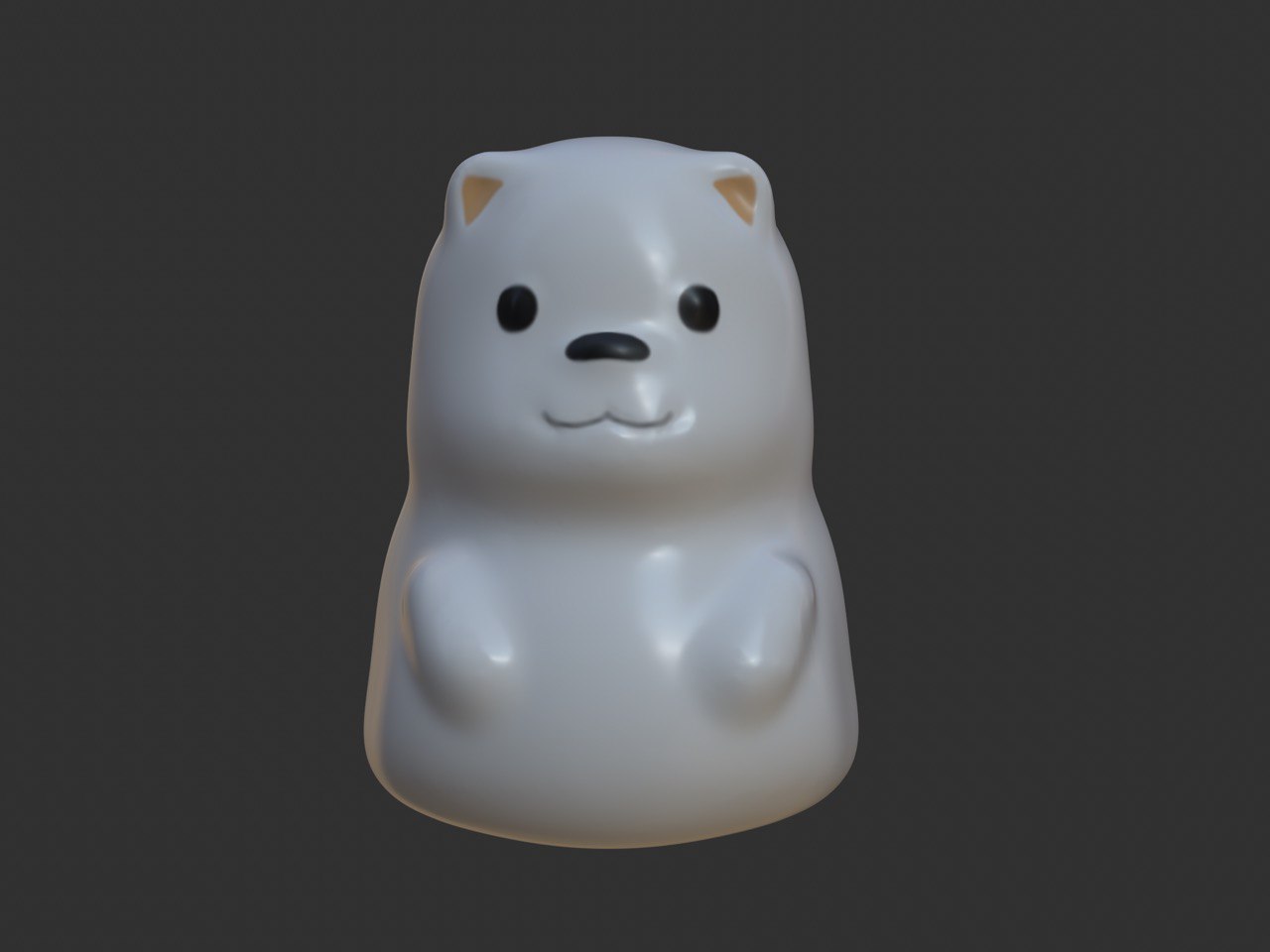
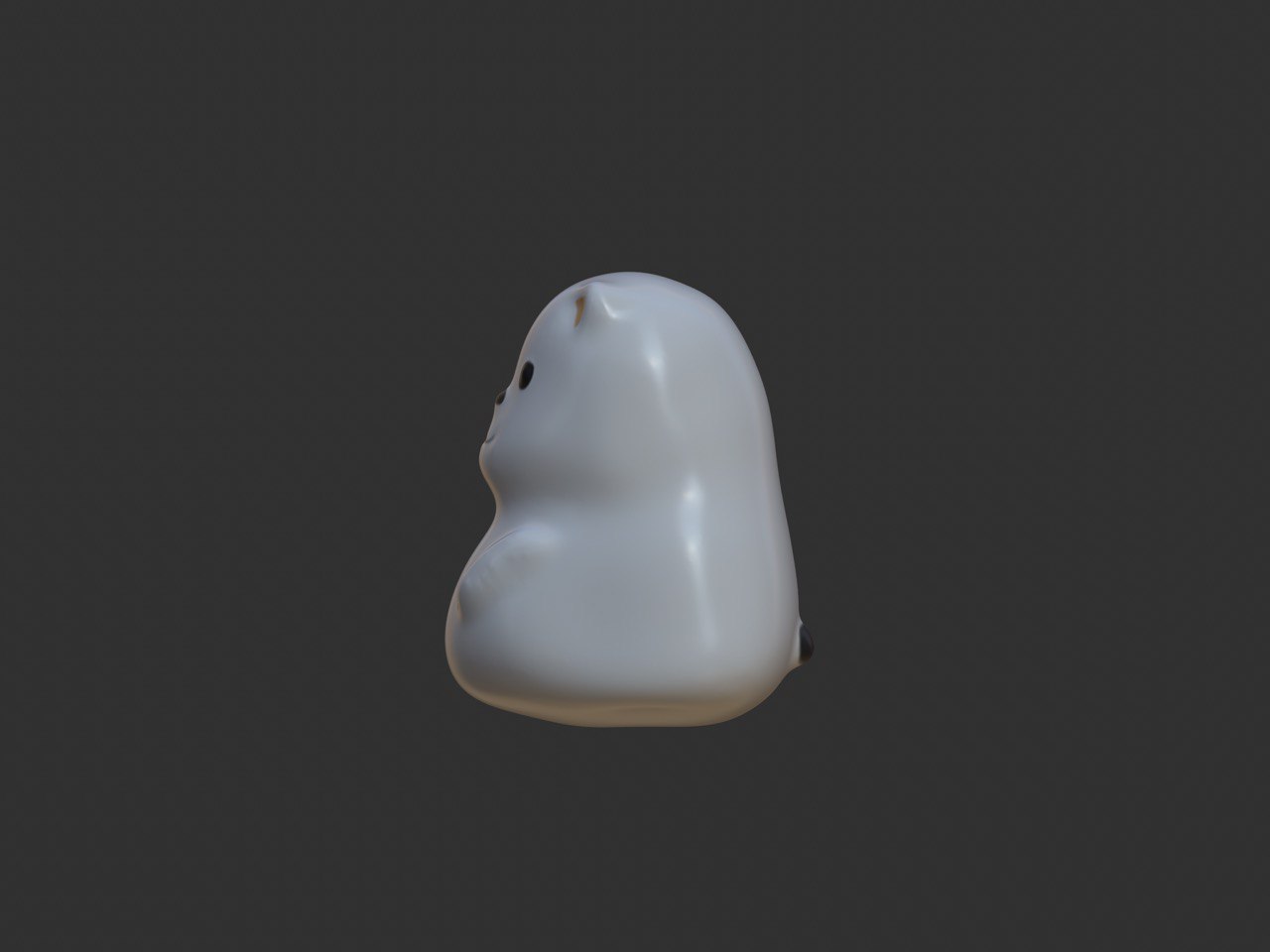
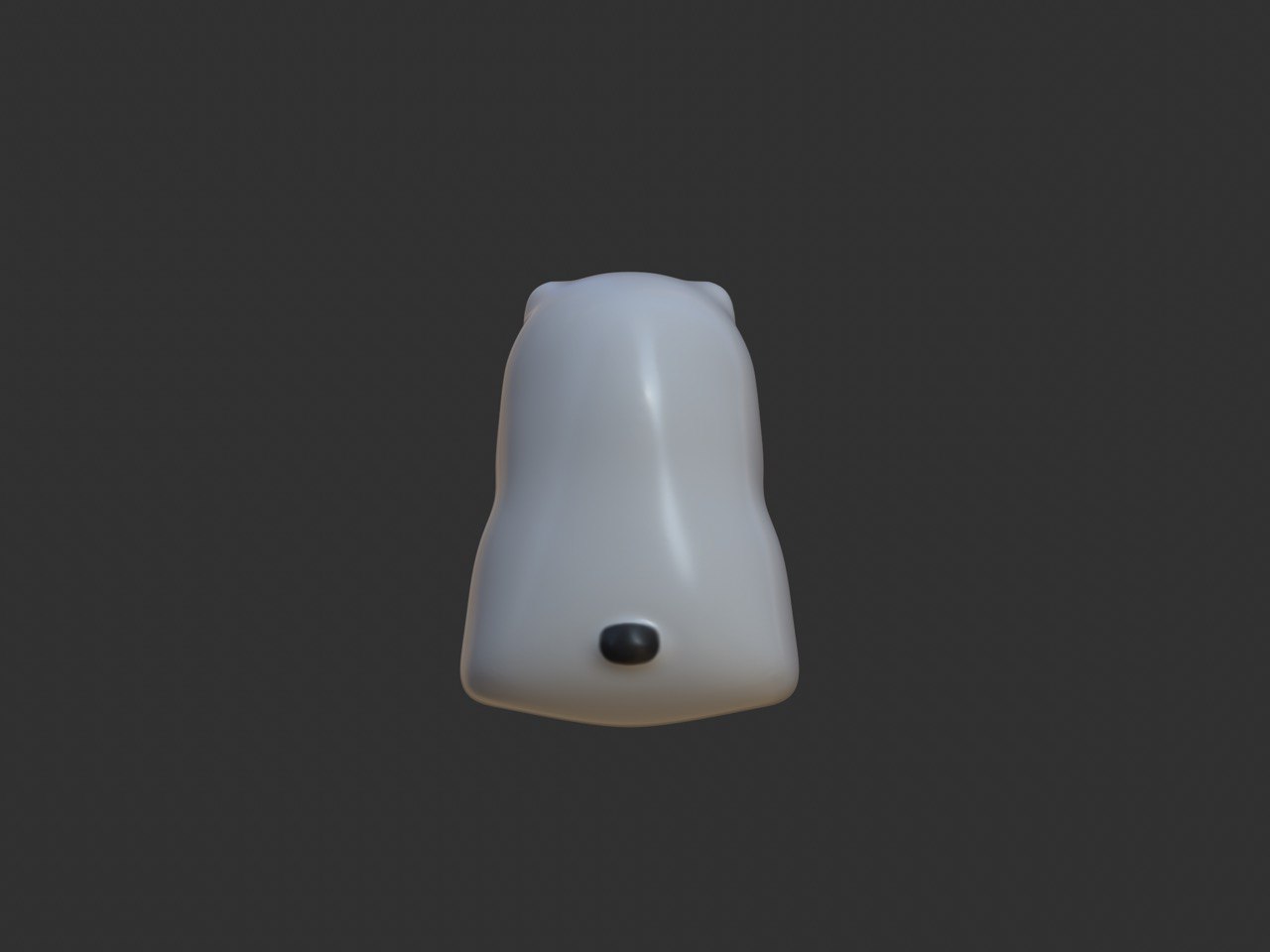
스아실….
이미 한 번 만들었는데 뻑나는 바람에 한 번 날리고 다시 만든 작품 ㅠ
멋있었던 첫 곰과는 다르게
고양이인 듯 곰인 듯 귀엽게 만들어졌지만… 그래도 뿌듯하다!
볼터치 깜빡해서 다시 채색
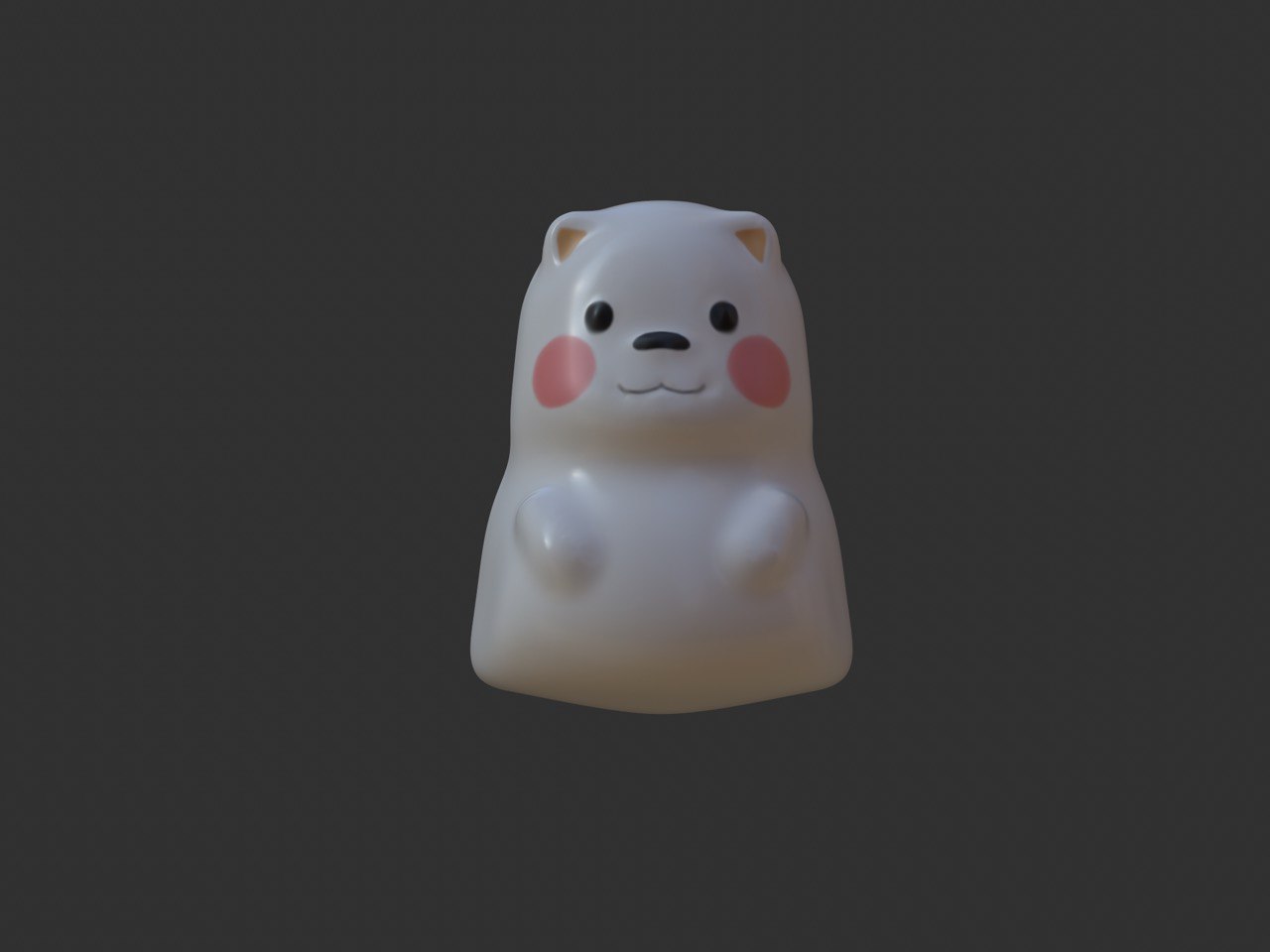
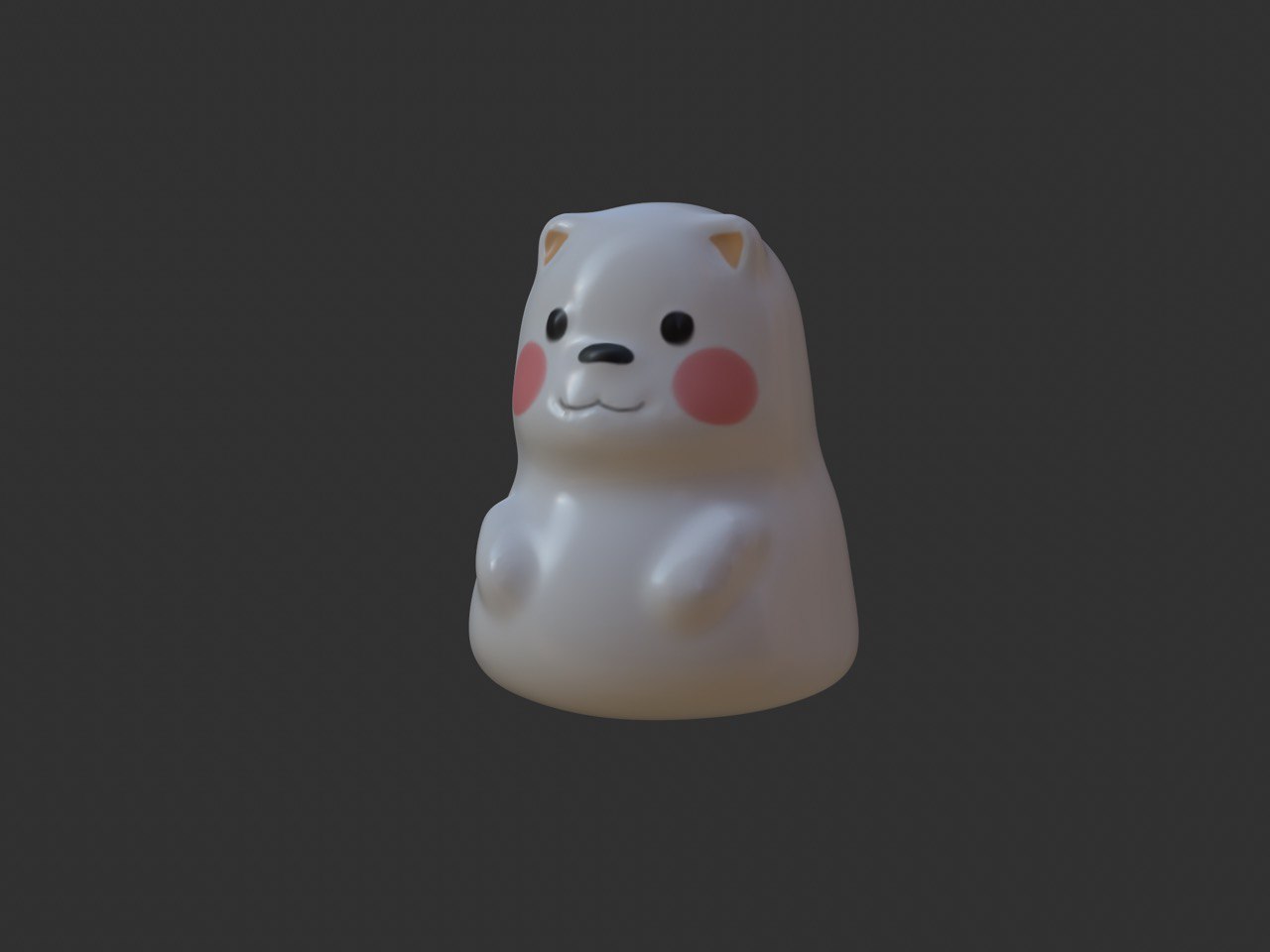
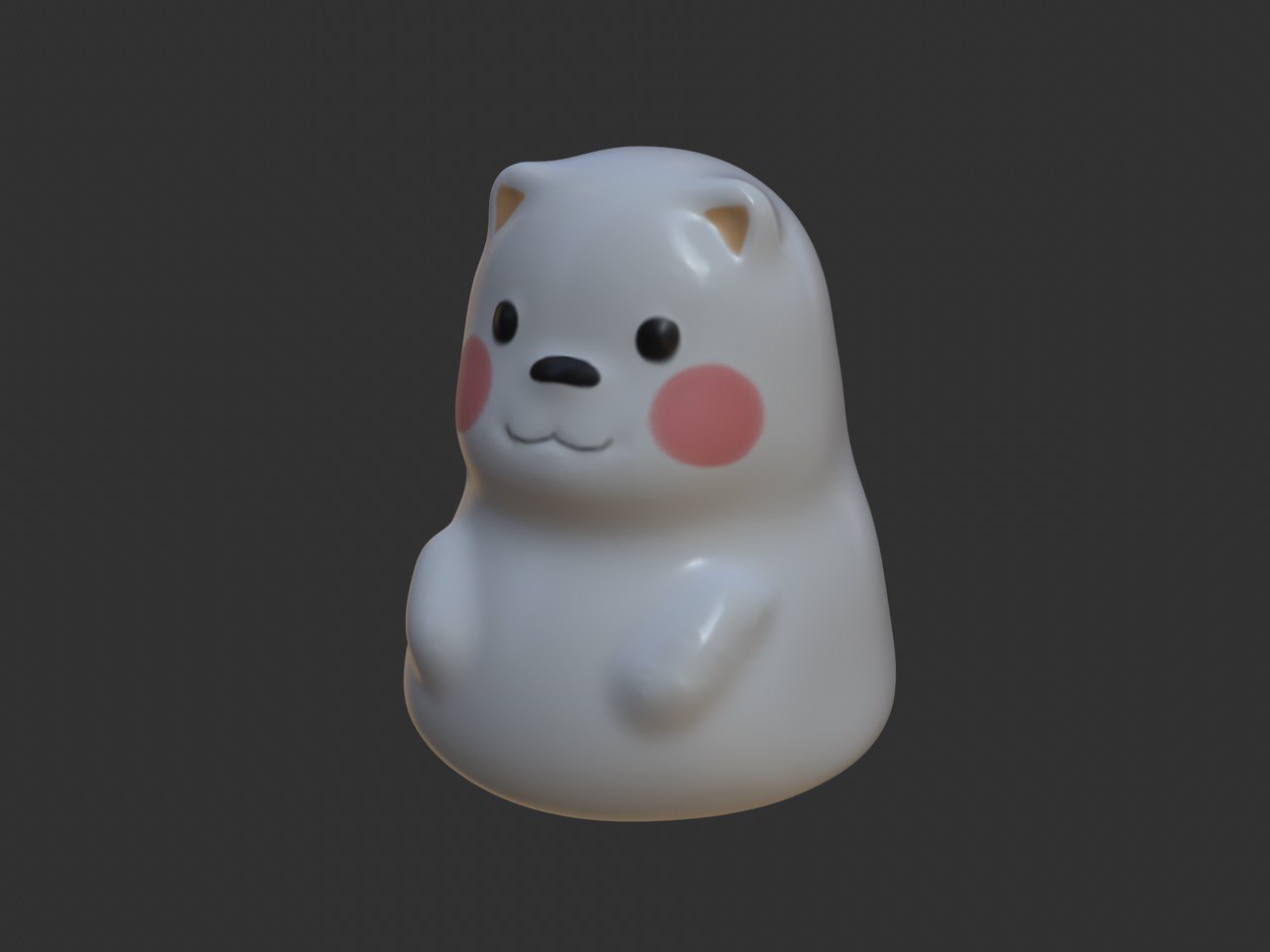
안뇽 곰아
ㅜㅜ
'2026 > 2D 모션 그래픽 + 3D 모델링' 카테고리의 다른 글
| 에펙 벼락치기 (2) (0) | 2024.03.18 |
|---|---|
| 에펙 벼락치기 (1) (0) | 2024.03.15 |
| 2D 일러스트레이션 - 복습 (1) (0) | 2024.03.09 |


